Domain verkehren.de kaufen?
Wir ziehen mit dem Projekt
verkehren.de um.
Sind Sie am Kauf der Domain
verkehren.de interessiert?
domain@kv-gmbh.de · 0541-91531010
Domain verkehren.de kaufen?
Wie entferne ich Hyperlinks?
Um Hyperlinks zu entfernen, kannst du den Link markieren und die Tastenkombination "Strg" + "K" drücken, um das Hyperlink-Menü zu öffnen. Dort kannst du auf die Option "Link entfernen" klicken. Eine andere Möglichkeit ist es, den Link zu markieren und die Tastenkombination "Strg" + "Shift" + "K" zu drücken. Alternativ kannst du auch den Link markieren und einfach die Taste "Entf" auf deiner Tastatur drücken. Es ist auch möglich, den Text des Links zu markieren und dann die Option "Link entfernen" im Menü oder in der Symbolleiste deines Textverarbeitungsprogramms auszuwählen. **
Wie kann ich Hyperlinks entfernen?
Um Hyperlinks zu entfernen, kannst du den Link markieren und dann die Tastenkombination "Strg" + "K" drücken, um das Hyperlink-Menü aufzurufen. Dort kannst du den Link löschen oder einfach den Text ohne Link stehen lassen. Alternativ kannst du auch den Link markieren und die Schaltfläche "Link entfernen" in der Symbolleiste des Textverarbeitungsprogramms verwenden. Eine weitere Möglichkeit ist es, den Link zu markieren und die Tastenkombination "Strg" + "Shift" + "F9" zu drücken, um den Link zu entfernen und den reinen Text beizubehalten. Wenn du in einem HTML-Dokument arbeitest, kannst du den Link-Tag manuell entfernen, um den Hyperlink zu löschen. **

Ähnliche Suchbegriffe für Hyperlinks
Top-Angebote
Produkte zum Begriff Hyperlinks:
-
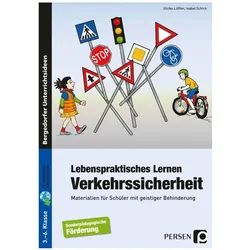
Lebenspraktisches Lernen: Verkehrssicherheit, Schulbücher von Ulrike Löffler, Isabel SchickDie Fähigkeit, sich als Fussgänger oder Radfahrer sicher im Strassenverkehr bewegen zu können, stellt für Schüler mit geistiger Behinderung einen wichtigen Baustein zur eigenständigen Lebensführung dar. Mit den Materialien in diesem Band können Sie sowohl Grundwissen vermitteln und festigen als auch praktische Übungen auf dem Verkehrsübungsplatz oder im Strassenverkehr sinnvoll vor- und nachbereiten, wie zum Beispiel das Überqueren der Strasse oder das Ausweichen dem Gegenverkehr auf dem Radweg. Ergänzt wird das Material durch praktische Übungsideen zur Förderung der Geschicklichkeit beim Radfahren. Die beiliegende CD enthält eine Sammlung an farbig gestalteten Spielen und Arbeitsblättern aus dem Buch.34,99 €*Versand: 0,00 €Sichere Weiterleitung zum Anbieter
-
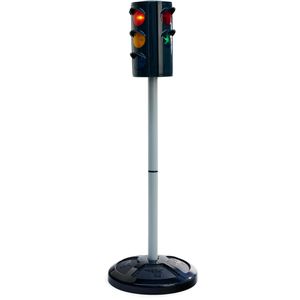
BIG Lernspielzeug 800055480, Verkehrsampel Ampelmann, ab 3 Jahre, mit Licht, Verkehrsregeln lernenRealistische Spiel-Ampel hilft dabei Kindern verkehrsgerechtes, sicheres Verhalten im Straßenverkehr zu vermitteln 71 cm hoch und 4-seitig bespielbar dank zwei Verkehrs- und zwei Fußgänger-Ampeln Schaltet Verkehrsampel von Rot über Gelb auf Grün, während Fußgänger zwischen Grün und Rot wechseln 2 verschiedene Modi - 45-Sekunden-Takt oder manuelles Schalten der Ampel per Knopfdruck Abschalt-Automatik deaktiviert die Ampel nach 30 Minuten Für den Innen- und Außenbereich geeignet Zur schulischen Verkehrserziehung oder als Ergänzung zu Rutschautos Fußgänger-Ampel inkl. Ampelmännchen & Ampelfrau-Symbolen der Berliner Kultmarke AMPELMANN Aus UV-beständigem Kunststoff gefertigt und auf breitem Standfuß montiert Zur Vorbereitung für die Radfahrprüfung in 3. und 4. Klasse geeignet Geeignet für Kinder ab 3 Jahren Benötigt 3 x AA / Mignon-Batterie - nicht im Lieferumfang enthalten Produktabmessungen ca. 22 x 71 cm (ØxH) Made in Germany Merkmale: Altersempfehlung: ab 3 Jahre Lerninhalt: Verkehr sonstiges: Hinweis: Achtung! Nicht für Kinder unter drei Jahren geeignet.24,68 €*Versand: 4,15 €Sichere Weiterleitung zum Anbieter
-
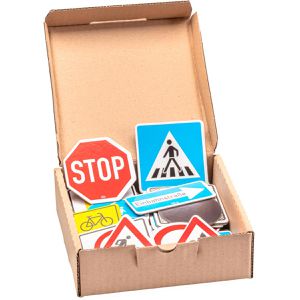
Wissner Lernspielzeug MAG-Pap Verkehrszeichensatz, ab 6 Jahre, 64 magnetische Teile, VerkehrsregelnUmfassender Satz StVO-relevanter Verkehrszeichen zur schulischen Verkehrserziehung Mit 64 magnetischen Verkehrszeichen, gut erkennbar dank jeweils 6 - 8 cm Durchmesser Vermittelt Kindern verkehrsgerechtes, sicheres Verhalten im Straßenverkehr Speziell zur Vorbereitung für die Radfahrprüfung in 3. und 4. Klasse geeignet Jedes Schild ist jeweils mit der entsprechenden Nummer der StVO versehen Gefertigt aus MAG-Pap - recycelte Pappe mit vollflächiger Magnetfolie, wasserdicht und abriebfest Geeignet für Kinder ab 6 Jahren Produktmaße 25 x 19 x 4,5 cm (BxHxT) Merkmale: Altersempfehlung: ab 6 Jahre Lerninhalt: Verkehr sonstiges: Hinweis: Achtung! Nicht für Kinder unter drei Jahren geeignet.30,88 €*Versand: 4,15 €Sichere Weiterleitung zum Anbieter
-
Wie erstellt man fortlaufend Hyperlinks?
Um fortlaufend Hyperlinks zu erstellen, musst du den Text markieren, den du verlinken möchtest, und dann die entsprechende Tastenkombination verwenden oder den entsprechenden Befehl in deinem Textverarbeitungsprogramm auswählen. Anschließend gibst du die URL ein, zu der der Link führen soll. Der Text wird dann automatisch in einen Hyperlink umgewandelt, der beim Anklicken zur angegebenen URL führt. **
-
Welches Programm öffnet Hyperlinks in Word?
Standardmäßig öffnet Microsoft Word Hyperlinks in einem Webbrowser, der auf dem Computer des Benutzers installiert ist. Wenn kein Webbrowser installiert ist, kann Word den Benutzer auffordern, einen Webbrowser auszuwählen oder einen herunterzuladen, um den Hyperlink zu öffnen. **
-
Wie finde ich Hyperlinks in Excel?
Um Hyperlinks in Excel zu finden, kannst du die Funktion "Suchen und Ersetzen" verwenden. Gehe dazu auf die Registerkarte "Start" und klicke auf "Suchen & Auswählen" und dann auf "Suchen". Gib in das Suchfeld "http://" oder "https://" ein, um nach Hyperlinks zu suchen. Alternativ kannst du auch die Tastenkombination Strg + F verwenden, um das Suchfeld zu öffnen und nach Hyperlinks zu suchen. Eine weitere Möglichkeit ist es, die Spalte oder Zeile mit den Hyperlinks zu markieren und dann auf die Schaltfläche "Hyperlinks entfernen" in der Registerkarte "Einfügen" zu klicken, um alle Hyperlinks auf einmal zu finden. **
-
Wie mache ich Hyperlinks in Word?
Um Hyperlinks in Word zu erstellen, markiere den Text oder das Objekt, das du verlinken möchtest. Klicke dann auf die Registerkarte "Einfügen" in der oberen Menüleiste. Wähle dort die Option "Hyperlink" aus. Es öffnet sich ein Fenster, in dem du die URL oder den Dateipfad des Ziels eingeben kannst. Bestätige deine Eingabe mit einem Klick auf "OK". Der markierte Text oder das Objekt wird nun als Hyperlink formatiert und führt beim Klicken zum Ziel. **

Wie entferne ich Hyperlinks aus Excel?
Um Hyperlinks aus Excel zu entfernen, klicken Sie auf die Zelle mit dem Hyperlink. Klicken Sie dann mit der rechten Maustaste auf die Zelle und wählen Sie "Hyperlink entfernen" aus dem Dropdown-Menü. Eine andere Möglichkeit besteht darin, die Tastenkombination "Strg + K" zu drücken, um das Hyperlink-Fenster zu öffnen, und dann auf "Entfernen" zu klicken. Sie können auch eine Formel verwenden, um den Hyperlink zu entfernen, indem Sie die Funktion "HYPERLINK" mit leeren Anführungszeichen als Argument verwenden. Schließlich können Sie auch die Funktion "Suchen und Ersetzen" verwenden, um alle Hyperlinks in einem Arbeitsblatt auf einmal zu entfernen. **
Warum sind die Hyperlinks nicht anklickbar?
Es tut mir leid, aber als Text-basiertes KI-Modell kann ich keine Hyperlinks erstellen oder anklickbar machen. Meine Antworten basieren ausschließlich auf vorherigem Text und generierten Informationen. **
Top-Angebote
Produkte zum Begriff Hyperlinks:
-
Lebenspraktisches Lernen: Verkehrssicherheit, Schulbücher von Ulrike Löffler, Isabel SchickDie Fähigkeit, sich als Fussgänger oder Radfahrer sicher im Strassenverkehr bewegen zu können, stellt für Schüler mit geistiger Behinderung einen wichtigen Baustein zur eigenständigen Lebensführung dar. Mit den Materialien in diesem Band können Sie sowohl Grundwissen vermitteln und festigen als auch praktische Übungen auf dem Verkehrsübungsplatz oder im Strassenverkehr sinnvoll vor- und nachbereiten, wie zum Beispiel das Überqueren der Strasse oder das Ausweichen dem Gegenverkehr auf dem Radweg. Ergänzt wird das Material durch praktische Übungsideen zur Förderung der Geschicklichkeit beim Radfahren. Die beiliegende CD enthält eine Sammlung an farbig gestalteten Spielen und Arbeitsblättern aus dem Buch.34,99 €*Versand: 0,00 €Sichere Weiterleitung zum Anbieter
-
Wie entferne ich Hyperlinks?
Um Hyperlinks zu entfernen, kannst du den Link markieren und die Tastenkombination "Strg" + "K" drücken, um das Hyperlink-Menü zu öffnen. Dort kannst du auf die Option "Link entfernen" klicken. Eine andere Möglichkeit ist es, den Link zu markieren und die Tastenkombination "Strg" + "Shift" + "K" zu drücken. Alternativ kannst du auch den Link markieren und einfach die Taste "Entf" auf deiner Tastatur drücken. Es ist auch möglich, den Text des Links zu markieren und dann die Option "Link entfernen" im Menü oder in der Symbolleiste deines Textverarbeitungsprogramms auszuwählen. **
-
Wie kann ich Hyperlinks entfernen?
Um Hyperlinks zu entfernen, kannst du den Link markieren und dann die Tastenkombination "Strg" + "K" drücken, um das Hyperlink-Menü aufzurufen. Dort kannst du den Link löschen oder einfach den Text ohne Link stehen lassen. Alternativ kannst du auch den Link markieren und die Schaltfläche "Link entfernen" in der Symbolleiste des Textverarbeitungsprogramms verwenden. Eine weitere Möglichkeit ist es, den Link zu markieren und die Tastenkombination "Strg" + "Shift" + "F9" zu drücken, um den Link zu entfernen und den reinen Text beizubehalten. Wenn du in einem HTML-Dokument arbeitest, kannst du den Link-Tag manuell entfernen, um den Hyperlink zu löschen. **
-
Wie erstellt man fortlaufend Hyperlinks?
Um fortlaufend Hyperlinks zu erstellen, musst du den Text markieren, den du verlinken möchtest, und dann die entsprechende Tastenkombination verwenden oder den entsprechenden Befehl in deinem Textverarbeitungsprogramm auswählen. Anschließend gibst du die URL ein, zu der der Link führen soll. Der Text wird dann automatisch in einen Hyperlink umgewandelt, der beim Anklicken zur angegebenen URL führt. **
-
Welches Programm öffnet Hyperlinks in Word?
Standardmäßig öffnet Microsoft Word Hyperlinks in einem Webbrowser, der auf dem Computer des Benutzers installiert ist. Wenn kein Webbrowser installiert ist, kann Word den Benutzer auffordern, einen Webbrowser auszuwählen oder einen herunterzuladen, um den Hyperlink zu öffnen. **
Ähnliche Suchbegriffe für Hyperlinks
-
BIG Lernspielzeug 800055480, Verkehrsampel Ampelmann, ab 3 Jahre, mit Licht, Verkehrsregeln lernenRealistische Spiel-Ampel hilft dabei Kindern verkehrsgerechtes, sicheres Verhalten im Straßenverkehr zu vermitteln 71 cm hoch und 4-seitig bespielbar dank zwei Verkehrs- und zwei Fußgänger-Ampeln Schaltet Verkehrsampel von Rot über Gelb auf Grün, während Fußgänger zwischen Grün und Rot wechseln 2 verschiedene Modi - 45-Sekunden-Takt oder manuelles Schalten der Ampel per Knopfdruck Abschalt-Automatik deaktiviert die Ampel nach 30 Minuten Für den Innen- und Außenbereich geeignet Zur schulischen Verkehrserziehung oder als Ergänzung zu Rutschautos Fußgänger-Ampel inkl. Ampelmännchen & Ampelfrau-Symbolen der Berliner Kultmarke AMPELMANN Aus UV-beständigem Kunststoff gefertigt und auf breitem Standfuß montiert Zur Vorbereitung für die Radfahrprüfung in 3. und 4. Klasse geeignet Geeignet für Kinder ab 3 Jahren Benötigt 3 x AA / Mignon-Batterie - nicht im Lieferumfang enthalten Produktabmessungen ca. 22 x 71 cm (ØxH) Made in Germany Merkmale: Altersempfehlung: ab 3 Jahre Lerninhalt: Verkehr sonstiges: Hinweis: Achtung! Nicht für Kinder unter drei Jahren geeignet.24,68 €*Versand: 4,15 €Sichere Weiterleitung zum Anbieter
-
Wissner Lernspielzeug MAG-Pap Verkehrszeichensatz, ab 6 Jahre, 64 magnetische Teile, VerkehrsregelnUmfassender Satz StVO-relevanter Verkehrszeichen zur schulischen Verkehrserziehung Mit 64 magnetischen Verkehrszeichen, gut erkennbar dank jeweils 6 - 8 cm Durchmesser Vermittelt Kindern verkehrsgerechtes, sicheres Verhalten im Straßenverkehr Speziell zur Vorbereitung für die Radfahrprüfung in 3. und 4. Klasse geeignet Jedes Schild ist jeweils mit der entsprechenden Nummer der StVO versehen Gefertigt aus MAG-Pap - recycelte Pappe mit vollflächiger Magnetfolie, wasserdicht und abriebfest Geeignet für Kinder ab 6 Jahren Produktmaße 25 x 19 x 4,5 cm (BxHxT) Merkmale: Altersempfehlung: ab 6 Jahre Lerninhalt: Verkehr sonstiges: Hinweis: Achtung! Nicht für Kinder unter drei Jahren geeignet.30,88 €*Versand: 4,15 €Sichere Weiterleitung zum Anbieter
-
CALIBRA Hund EN Mobilität 12kgCALIBRA Dog EN Mobility 12kg ist ein spezielles Trockenfutter für große Rassen und erwachsene Hunde mit Problemen des Bewegungsapparates. Dieses Produkt zeichnet sich durch seinen hohen Gehalt an chondroprotektiven und entzündungshemmenden Wirkstoffen zur Unterstützung der Gesundheit von Gelenken, Sehnen und Bändern aus. Dank seiner hypoallergenen Formel, die auf einer einzigen Protein- und Kohlenhydratquelle basiert, minimiert das Futter das Risiko von allergischen Reaktionen. 90 % der Proteine in diesem Futter stammen aus tierischem Eiweiß und bieten einen hohen Nährwert und eine gute Muskelversorgung. CALIBRA Dog EN Mobility 12kg - Wirksame Unterstützung für die Gesundheit der Gelenke Ihres Hundes CALIBRA Dog EN Mobility 12kg enthält eine Reihe von Inhaltsstoffen mit knorpelschützenden und entzündungshemmenden Eigenschaften, darunter Glucosamin, Chondroitinsulfat und Weihrauch-Extrakt (Boswellia Serrata). Diese Inhaltsstoffe nähren den Gelenkknorpel, verlangsamen seine Degeneration und reduzieren Entzündungen, was bei der Erholung von Verletzungen und intensiver körperlicher Betätigung entscheidend ist. Der Zusatz von Fulvosäure unterstützt das Immunsystem, verbessert die Nährstoffaufnahme und stabilisiert die Mikroflora des Darms. Eine speziell ausgewählte Mischung aus Vitaminen und Mineralien stärkt die Gesundheit Ihres Hundes zusätzlich. Die wichtigsten gesundheitlichen Vorteile Stärkt den Gelenkknorpel mit Glucosamin und Chondroitinsulfat Reduziert Entzündungen und Gelenkschmerzen dank Boswellia Serrata Unterstützt den Stoffwechsel der Gelenkknorpel durch die Wirkung von MSM Erhöht die Immunität und verbessert die Darmgesundheit durch Fulvinsäure Wann ist es ratsam, CALIBRA Dog EN Mobility 12kg zu verwenden? CALIBRA Dog EN Mobility 12kg ist die ideale Wahl für erwachsene Hunde großer Rassen und erwachsene Hunde mit Problemen des Bewegungsapparats wie Arthritis, Hüftdysplasie oder Bänder- und Sehnenproblemen. Dieses Futter eignet sich auch gut für aktive Hunde, die bei intensiver Bewegung Unterstützung für Gelenke und Muskeln benötigen. Dank seiner speziellen Inhaltsstoffe unterstützt das Futter die Gesundheit der Gelenke, lindert Entzündungen und fördert die Genesung nach Verletzungen. Warum CALIBRA Dog EN Mobility 12kg kaufen? CALIBRA Dog EN Mobility 12kg wurde für die Gesundheit der Gelenke und des Bewegungsapparates von erwachsenen Hunden großer Rassen und Hunden mit Bewegungsproblemen entwickelt. Dieses Futter enthält hochwertige Inhaltsstoffe mit chondroprotektiven und entzündungshemmenden Eigenschaften wie Glucosamin, Chondroitinsulfat und Boswellia Serrata, um die Gesundheit der Gelenkknorpel zu unterstützen und Entzündungen zu reduzieren. Der Zusatz von Fulvinsäure unterstützt das Immunsystem, verbessert die Nährstoffaufnahme und stabilisiert die Darmmikroflora. Die hypoallergene Formel, die auf einer einzigen Protein- und Kohlenhydratquelle basiert, minimiert das Risiko von Nahrungsmittelallergien. CALIBRA Dog EN Mobility 12kg ist eine komplette Ernährungslösung, die die Gesundheit der Gelenke, das Immunsystem und die allgemeine Kondition Ihres Hundes unterstützt, damit er satt und aktiv bleibt.55,40 €*Versand: 0,00 €Sichere Weiterleitung zum Anbieter
-
Wie finde ich Hyperlinks in Excel?
Um Hyperlinks in Excel zu finden, kannst du die Funktion "Suchen und Ersetzen" verwenden. Gehe dazu auf die Registerkarte "Start" und klicke auf "Suchen & Auswählen" und dann auf "Suchen". Gib in das Suchfeld "http://" oder "https://" ein, um nach Hyperlinks zu suchen. Alternativ kannst du auch die Tastenkombination Strg + F verwenden, um das Suchfeld zu öffnen und nach Hyperlinks zu suchen. Eine weitere Möglichkeit ist es, die Spalte oder Zeile mit den Hyperlinks zu markieren und dann auf die Schaltfläche "Hyperlinks entfernen" in der Registerkarte "Einfügen" zu klicken, um alle Hyperlinks auf einmal zu finden. **
-
Wie mache ich Hyperlinks in Word?
Um Hyperlinks in Word zu erstellen, markiere den Text oder das Objekt, das du verlinken möchtest. Klicke dann auf die Registerkarte "Einfügen" in der oberen Menüleiste. Wähle dort die Option "Hyperlink" aus. Es öffnet sich ein Fenster, in dem du die URL oder den Dateipfad des Ziels eingeben kannst. Bestätige deine Eingabe mit einem Klick auf "OK". Der markierte Text oder das Objekt wird nun als Hyperlink formatiert und führt beim Klicken zum Ziel. **
-
Wie entferne ich Hyperlinks aus Excel?
Um Hyperlinks aus Excel zu entfernen, klicken Sie auf die Zelle mit dem Hyperlink. Klicken Sie dann mit der rechten Maustaste auf die Zelle und wählen Sie "Hyperlink entfernen" aus dem Dropdown-Menü. Eine andere Möglichkeit besteht darin, die Tastenkombination "Strg + K" zu drücken, um das Hyperlink-Fenster zu öffnen, und dann auf "Entfernen" zu klicken. Sie können auch eine Formel verwenden, um den Hyperlink zu entfernen, indem Sie die Funktion "HYPERLINK" mit leeren Anführungszeichen als Argument verwenden. Schließlich können Sie auch die Funktion "Suchen und Ersetzen" verwenden, um alle Hyperlinks in einem Arbeitsblatt auf einmal zu entfernen. **
-
Warum sind die Hyperlinks nicht anklickbar?
Es tut mir leid, aber als Text-basiertes KI-Modell kann ich keine Hyperlinks erstellen oder anklickbar machen. Meine Antworten basieren ausschließlich auf vorherigem Text und generierten Informationen. **
* Alle Preise verstehen sich inklusive der gesetzlichen Mehrwertsteuer und ggf. zuzüglich Versandkosten. Die Angebotsinformationen basieren auf den Angaben des jeweiligen Shops und werden über automatisierte Prozesse aktualisiert. Eine Aktualisierung in Echtzeit findet nicht statt, so dass es im Einzelfall zu Abweichungen kommen kann. ** Hinweis: Teile dieses Inhalts wurden von KI erstellt.